Domain residuum.de kaufen?
Wir ziehen mit dem Projekt
residuum.de um.
Sind Sie am Kauf der Domain
residuum.de interessiert?
domain@kv-gmbh.de · 0541-91531010
Domain residuum.de kaufen?
Wie kann ich iPhoto aktualisieren?
Um iPhoto zu aktualisieren, musst du sicherstellen, dass du die neueste Version des Betriebssystems auf deinem Mac hast. Gehe dazu in den App Store und suche nach Updates für iPhoto. Wenn ein Update verfügbar ist, klicke auf "Aktualisieren", um die neueste Version herunterzuladen und zu installieren. Alternativ kannst du auch die iPhoto-App öffnen und unter "Hilfe" nach Updates suchen. Stelle sicher, dass du regelmäßig nach Updates für iPhoto suchst, um von den neuesten Funktionen und Verbesserungen zu profitieren. **
Wie kann ich mein iPhoto wiederherstellen?
Um dein iPhoto wiederherzustellen, kannst du zuerst versuchen, es aus dem Papierkorb wiederherzustellen, falls du es versehentlich gelöscht hast. Wenn das nicht funktioniert, könntest du ein Backup deiner Fotos und iPhoto-Bibliothek verwenden, um sie wiederherzustellen. Eine weitere Möglichkeit ist die Verwendung von Datenwiederherstellungssoftware, um gelöschte Dateien wiederherzustellen. Falls alles andere fehlschlägt, könntest du dich an den Apple-Support wenden, um weitere Unterstützung bei der Wiederherstellung deines iPhotos zu erhalten. **


Ähnliche Suchbegriffe für Iphoto
Top-Angebote
Produkte zum Begriff Iphoto:
-
Emag EM-404 Reinigungskonzentrat Mineralische Rückstände 500mlSpeziell für die Ultraschall-Reinigung, kostensparend, mit geringer Einwirk-/Reinigungszeit. Entfernt mineralische Rückstände sowie Flugrost. Für Metall, Leichtmetall, Glas etc.13,99 €*Versand: 5,95 €Sichere Weiterleitung zum Anbieter
-
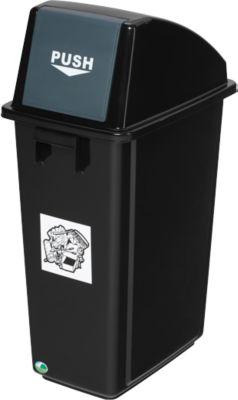
Wertstoffsammler 58 L, "Restmüll"Mit Kopfteil für einfaches Entleeren abnehmbar und gleichzeitig Halterung für Abfallsäcke. Piktogramm-Aufkleber liegen bei. * aus langlebigem Polypropylen * Inhalt: 58 Liter * Maße: H 810 x B 460 x T 335 mm * Gewicht: 3,7 kg * Farbe: schwarz - Push mit Klappe für Restmüll - Gelber Deckel mit runder Einwurföffnung für Wertstoffe - Blauer Deckel mit Schlitz für Papier116,61 €*Versand: 5,89 €Sichere Weiterleitung zum Anbieter
-
Mülltrennsystem VAR Wertstoffsammler Restmüll schwarz 58 L mit selbstschließender Einwurfklappe für RestmüllGefertigt aus robustem, langlebigem Polypropylen. Kopfteil für ein einfaches Entleeren abnehmbar. Inhalt ca. 58 L Flüssigkeitsdicht. Inkl. Piktogramm - Aufkleber “Restmüll” Wenn nicht -sofort lieferbar- ist die Lieferzeit 5-10 Tage.74,30 €*Versand: 0,00 €Sichere Weiterleitung zum Anbieter



-
Kann man die iPhoto Library löschen?
Kann man die iPhoto Library löschen? Ja, man kann die iPhoto Library löschen, aber es ist wichtig zu beachten, dass dabei alle Fotos und Videos, die sich darin befinden, dauerhaft gelöscht werden. Es ist ratsam, vor dem Löschen der iPhoto Library eine Sicherungskopie aller Dateien zu erstellen, um sicherzustellen, dass keine wichtigen Daten verloren gehen. Nachdem die iPhoto Library gelöscht wurde, kann man auch die App iPhoto deinstallieren, da sie ohne die Library nicht mehr funktioniert. Es ist empfehlenswert, vor dem Löschen der iPhoto Library sicherzustellen, dass man keine wichtigen Fotos oder Videos mehr benötigt, da sie nach dem Löschen nicht wiederhergestellt werden können. **
-
Wo speichert iPhoto die Bilder ab?
iPhoto speichert die Bilder standardmäßig in einer Bibliotheksdatei mit der Endung ".photolibrary". Diese Datei befindet sich normalerweise im Ordner "Bilder" auf dem Mac. Innerhalb dieser Bibliotheksdatei werden alle Bilder, Videos und Alben gespeichert, die in iPhoto importiert wurden. Es ist wichtig, die Bibliotheksdatei regelmäßig zu sichern, um sicherzustellen, dass keine Daten verloren gehen. Man kann auch eine externe Festplatte verwenden, um die Bibliotheksdatei zu sichern und mehr Speicherplatz auf dem Mac freizugeben. **
-
Wo finde ich den iPhoto Ordner?
Der iPhoto Ordner befindet sich normalerweise auf Ihrem Mac im Bilder-Verzeichnis. Sie können ihn finden, indem Sie auf das Finder-Symbol in der Dockleiste klicken und dann auf "Bilder" in der Seitenleiste navigieren. In diesem Ordner sollten Sie den iPhoto Ordner sehen. Wenn Sie iPhoto auf einem externen Laufwerk oder einer anderen Festplatte installiert haben, kann der Ordner auch dort gespeichert sein. Sie können auch die Spotlight-Suche verwenden, um nach dem iPhoto Ordner zu suchen, indem Sie einfach "iPhoto" eingeben. **
-
Warum beendet sich iPhoto nicht mehr?
Es gibt verschiedene mögliche Gründe, warum sich iPhoto nicht mehr beendet. Es könnte ein technisches Problem geben, wie zum Beispiel ein Fehler im Programmcode oder eine beschädigte Datei. Es könnte auch sein, dass iPhoto noch im Hintergrund Prozesse ausführt, die noch nicht abgeschlossen sind. In einigen Fällen kann es auch an einer Inkompatibilität mit anderen Programmen oder Einstellungen auf dem Computer liegen. Es könnte hilfreich sein, das Programm zu aktualisieren, den Computer neu zu starten oder den technischen Support von Apple zu kontaktieren, um das Problem zu lösen. **

Wo sind die Bilder von iPhoto gespeichert?
Die Bilder von iPhoto sind standardmäßig in einem speziellen Ordner auf deinem Mac gespeichert. Dieser Ordner befindet sich normalerweise im Benutzerordner unter "Bilder". Alternativ kannst du auch die Spotlight-Suche verwenden, um den genauen Speicherort der iPhoto-Bibliothek auf deinem Mac zu finden. Wenn du die Bilder von iPhoto auf ein externes Laufwerk verschoben hast, solltest du dort nach ihnen suchen. Es ist wichtig, den Speicherort der Bilder zu kennen, um sicherzustellen, dass du immer Zugriff auf deine Fotos hast. **
Wie bekomme ich Fotos aus iPhoto heraus?
Um Fotos aus iPhoto herauszubekommen, kannst du sie einfach exportieren. Gehe dazu in iPhoto auf das gewünschte Foto oder die gewünschten Fotos, klicke auf "Ablage" und dann auf "Exportieren". Wähle den Speicherort und das Dateiformat aus und klicke auf "Exportieren". Alternativ kannst du auch die Fotos per Drag & Drop aus iPhoto in einen anderen Ordner auf deinem Computer ziehen. Hast du noch weitere Fragen dazu? **
Top-Angebote
Produkte zum Begriff Iphoto:
-
Emag EM-404 Reinigungskonzentrat Mineralische Rückstände 500mlSpeziell für die Ultraschall-Reinigung, kostensparend, mit geringer Einwirk-/Reinigungszeit. Entfernt mineralische Rückstände sowie Flugrost. Für Metall, Leichtmetall, Glas etc.13,99 €*Versand: 5,95 €Sichere Weiterleitung zum Anbieter
-
Wertstoffsammler 58 L, "Restmüll"Mit Kopfteil für einfaches Entleeren abnehmbar und gleichzeitig Halterung für Abfallsäcke. Piktogramm-Aufkleber liegen bei. * aus langlebigem Polypropylen * Inhalt: 58 Liter * Maße: H 810 x B 460 x T 335 mm * Gewicht: 3,7 kg * Farbe: schwarz - Push mit Klappe für Restmüll - Gelber Deckel mit runder Einwurföffnung für Wertstoffe - Blauer Deckel mit Schlitz für Papier116,61 €*Versand: 5,89 €Sichere Weiterleitung zum Anbieter
-
Wie kann ich iPhoto aktualisieren?
Um iPhoto zu aktualisieren, musst du sicherstellen, dass du die neueste Version des Betriebssystems auf deinem Mac hast. Gehe dazu in den App Store und suche nach Updates für iPhoto. Wenn ein Update verfügbar ist, klicke auf "Aktualisieren", um die neueste Version herunterzuladen und zu installieren. Alternativ kannst du auch die iPhoto-App öffnen und unter "Hilfe" nach Updates suchen. Stelle sicher, dass du regelmäßig nach Updates für iPhoto suchst, um von den neuesten Funktionen und Verbesserungen zu profitieren. **
-
Wie kann ich mein iPhoto wiederherstellen?
Um dein iPhoto wiederherzustellen, kannst du zuerst versuchen, es aus dem Papierkorb wiederherzustellen, falls du es versehentlich gelöscht hast. Wenn das nicht funktioniert, könntest du ein Backup deiner Fotos und iPhoto-Bibliothek verwenden, um sie wiederherzustellen. Eine weitere Möglichkeit ist die Verwendung von Datenwiederherstellungssoftware, um gelöschte Dateien wiederherzustellen. Falls alles andere fehlschlägt, könntest du dich an den Apple-Support wenden, um weitere Unterstützung bei der Wiederherstellung deines iPhotos zu erhalten. **
-
Kann man die iPhoto Library löschen?
Kann man die iPhoto Library löschen? Ja, man kann die iPhoto Library löschen, aber es ist wichtig zu beachten, dass dabei alle Fotos und Videos, die sich darin befinden, dauerhaft gelöscht werden. Es ist ratsam, vor dem Löschen der iPhoto Library eine Sicherungskopie aller Dateien zu erstellen, um sicherzustellen, dass keine wichtigen Daten verloren gehen. Nachdem die iPhoto Library gelöscht wurde, kann man auch die App iPhoto deinstallieren, da sie ohne die Library nicht mehr funktioniert. Es ist empfehlenswert, vor dem Löschen der iPhoto Library sicherzustellen, dass man keine wichtigen Fotos oder Videos mehr benötigt, da sie nach dem Löschen nicht wiederhergestellt werden können. **
-
Wo speichert iPhoto die Bilder ab?
iPhoto speichert die Bilder standardmäßig in einer Bibliotheksdatei mit der Endung ".photolibrary". Diese Datei befindet sich normalerweise im Ordner "Bilder" auf dem Mac. Innerhalb dieser Bibliotheksdatei werden alle Bilder, Videos und Alben gespeichert, die in iPhoto importiert wurden. Es ist wichtig, die Bibliotheksdatei regelmäßig zu sichern, um sicherzustellen, dass keine Daten verloren gehen. Man kann auch eine externe Festplatte verwenden, um die Bibliotheksdatei zu sichern und mehr Speicherplatz auf dem Mac freizugeben. **
Ähnliche Suchbegriffe für Iphoto
-
Mülltrennsystem VAR Wertstoffsammler Restmüll schwarz 58 L mit selbstschließender Einwurfklappe für RestmüllGefertigt aus robustem, langlebigem Polypropylen. Kopfteil für ein einfaches Entleeren abnehmbar. Inhalt ca. 58 L Flüssigkeitsdicht. Inkl. Piktogramm - Aufkleber “Restmüll” Wenn nicht -sofort lieferbar- ist die Lieferzeit 5-10 Tage.74,30 €*Versand: 0,00 €Sichere Weiterleitung zum Anbieter
-
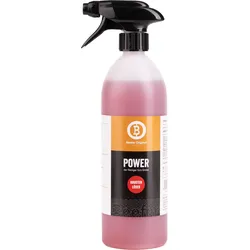
Beefer Grillreiniger Power für hartnäckige Rückstände 750 mlBeefer Reiniger Daily, Power & Set – für eine einfache und effektive Grillreinigung Mit den Beefer Reinigern Daily und Power bringst du deinen Beefer schnell und hygienisch auf Vordermann. Der milde Daily-Reiniger ist ideal für die tägliche Pflege und entfernt frische Verkrustungen, während der kraftvolle Power-Reiniger hartnäckige Rückstände beseitigt. Beide Reiniger kommen in praktischen 750 ml Flaschen mit robustem Sprühkopf. Im Set erhältst du beide Varianten plus zwei Mikrofasertücher – perfekt auch für andere Grills oder die Küche. Details: Daily: Für die tägliche Reinigung frischer Rückstände Power: Entfernt hartnäckige Verkrustungen durch hohe Grillhitze Sprühaufsatz für gezielte Anwendung inklusive Auch für andere Grills und Küchenoberflächen geeignet Set enthält beide Reiniger plus Mikrofasertücher Technische Daten: Inhalt je Flasche: 750 ml Material Flaschen: Kunststoff Maße je Flasche: 28 × 7 cm Hergestellt in Deutschland Lieferumfang: Variante Daily: 1 Flasche Reiniger Daily (750 ml), 1 Sprühkopf Variante Power: 1 Flasche Reiniger Power (750 ml), 1 Sprühkopf Variante Set: 1 Reiniger Daily (750 ml), 1 Reiniger Power (750 ml), 2 Sprühköpfe, 2 Mikrofasertücher19,00 €*Versand: 4,95 €Sichere Weiterleitung zum Anbieter
-
Wertstoffkennzeichnung "Restmüll", Kunststoff, 300x300 mmWertstoffkennzeichnung Restmüll Material: Kunststoff 2 mm Format: 30 x 30 cm Textfarbe: Schwarz Grundfarbe: Weiß Basis-Mengeneinheit: Stück Material: Kunststoff Menge pro Einheit: 1 Mengeneinheit: Stück Alternative Nr.: 2616K30 Breite in mm: 300...12,51 €*Versand: 4,95 €Sichere Weiterleitung zum Anbieter
-
Wo finde ich den iPhoto Ordner?
Der iPhoto Ordner befindet sich normalerweise auf Ihrem Mac im Bilder-Verzeichnis. Sie können ihn finden, indem Sie auf das Finder-Symbol in der Dockleiste klicken und dann auf "Bilder" in der Seitenleiste navigieren. In diesem Ordner sollten Sie den iPhoto Ordner sehen. Wenn Sie iPhoto auf einem externen Laufwerk oder einer anderen Festplatte installiert haben, kann der Ordner auch dort gespeichert sein. Sie können auch die Spotlight-Suche verwenden, um nach dem iPhoto Ordner zu suchen, indem Sie einfach "iPhoto" eingeben. **
-
Warum beendet sich iPhoto nicht mehr?
Es gibt verschiedene mögliche Gründe, warum sich iPhoto nicht mehr beendet. Es könnte ein technisches Problem geben, wie zum Beispiel ein Fehler im Programmcode oder eine beschädigte Datei. Es könnte auch sein, dass iPhoto noch im Hintergrund Prozesse ausführt, die noch nicht abgeschlossen sind. In einigen Fällen kann es auch an einer Inkompatibilität mit anderen Programmen oder Einstellungen auf dem Computer liegen. Es könnte hilfreich sein, das Programm zu aktualisieren, den Computer neu zu starten oder den technischen Support von Apple zu kontaktieren, um das Problem zu lösen. **
-
Wo sind die Bilder von iPhoto gespeichert?
Die Bilder von iPhoto sind standardmäßig in einem speziellen Ordner auf deinem Mac gespeichert. Dieser Ordner befindet sich normalerweise im Benutzerordner unter "Bilder". Alternativ kannst du auch die Spotlight-Suche verwenden, um den genauen Speicherort der iPhoto-Bibliothek auf deinem Mac zu finden. Wenn du die Bilder von iPhoto auf ein externes Laufwerk verschoben hast, solltest du dort nach ihnen suchen. Es ist wichtig, den Speicherort der Bilder zu kennen, um sicherzustellen, dass du immer Zugriff auf deine Fotos hast. **
-
Wie bekomme ich Fotos aus iPhoto heraus?
Um Fotos aus iPhoto herauszubekommen, kannst du sie einfach exportieren. Gehe dazu in iPhoto auf das gewünschte Foto oder die gewünschten Fotos, klicke auf "Ablage" und dann auf "Exportieren". Wähle den Speicherort und das Dateiformat aus und klicke auf "Exportieren". Alternativ kannst du auch die Fotos per Drag & Drop aus iPhoto in einen anderen Ordner auf deinem Computer ziehen. Hast du noch weitere Fragen dazu? **
* Alle Preise verstehen sich inklusive der gesetzlichen Mehrwertsteuer und ggf. zuzüglich Versandkosten. Die Angebotsinformationen basieren auf den Angaben des jeweiligen Shops und werden über automatisierte Prozesse aktualisiert. Eine Aktualisierung in Echtzeit findet nicht statt, so dass es im Einzelfall zu Abweichungen kommen kann. ** Hinweis: Teile dieses Inhalts wurden von KI erstellt.